
Wi-Fi sinyali zayıf olduğunda çoğu kişi önce internet paketini suçlar. Oysa evlerde yaşanan yavaşlığın büyük bölümü paketten değil, modemin yerinden, yanlış banttan veya komşu ağlarla karışan kanallardan kaynaklanır. İyi haber şu: çoğu çözüm ücretsizdir ve 10 dakikada denenebilir.
Bu rehberde evde interneti nasıl güçlendirebileceğini en kolay adımdan başlayarak sıralıyoruz. Önce ücretsiz ayarları dene, sorun sürerse cihaz eklemeyi düşün.

Önce Sorunun Nerede Olduğunu Anla
Çözüme geçmeden iki şeyi kontrol et. Bu, hangi adımların işe yarayacağını belirler.
- Modemin yanında hız normal mi? Modemin hemen yanında hız iyiyse sorun internet hattında değil, Wi-Fi sinyalindedir.
- Sorun her yerde mi, belirli odalarda mı? Sadece uzak odalarda yavaşlık varsa sorun büyük olasılıkla modemin yeri veya duvarlar yüzünden çıkıyordur.
- Kablo ile hız nasıl? Bilgisayarı kabloyla bağladığında da yavaşsa sorun Wi-Fi’da değil, internet hizmetindedir. Bu durumda servis sağlayıcınla görüşmen gerekir.
1. Modemi Evin Merkezine ve Yüksek Bir Yere Koy
Wi-Fi sinyali her yöne yayılır. Modemi evin bir köşesine, bir dolabın içine veya yere koyarsan sinyalin önemli bir kısmı boşa gider. En iyi yer, evin ortasında, yerden yüksek ve açıkta bir noktadır.
- Modemi dolap, kutu veya TV ünitesinin arkasına gizleme.
- Duvar, zemin ve bölmeler sinyali zayıflattığı için mümkünse kullandığın odalara yakın bir yere yerleştir.
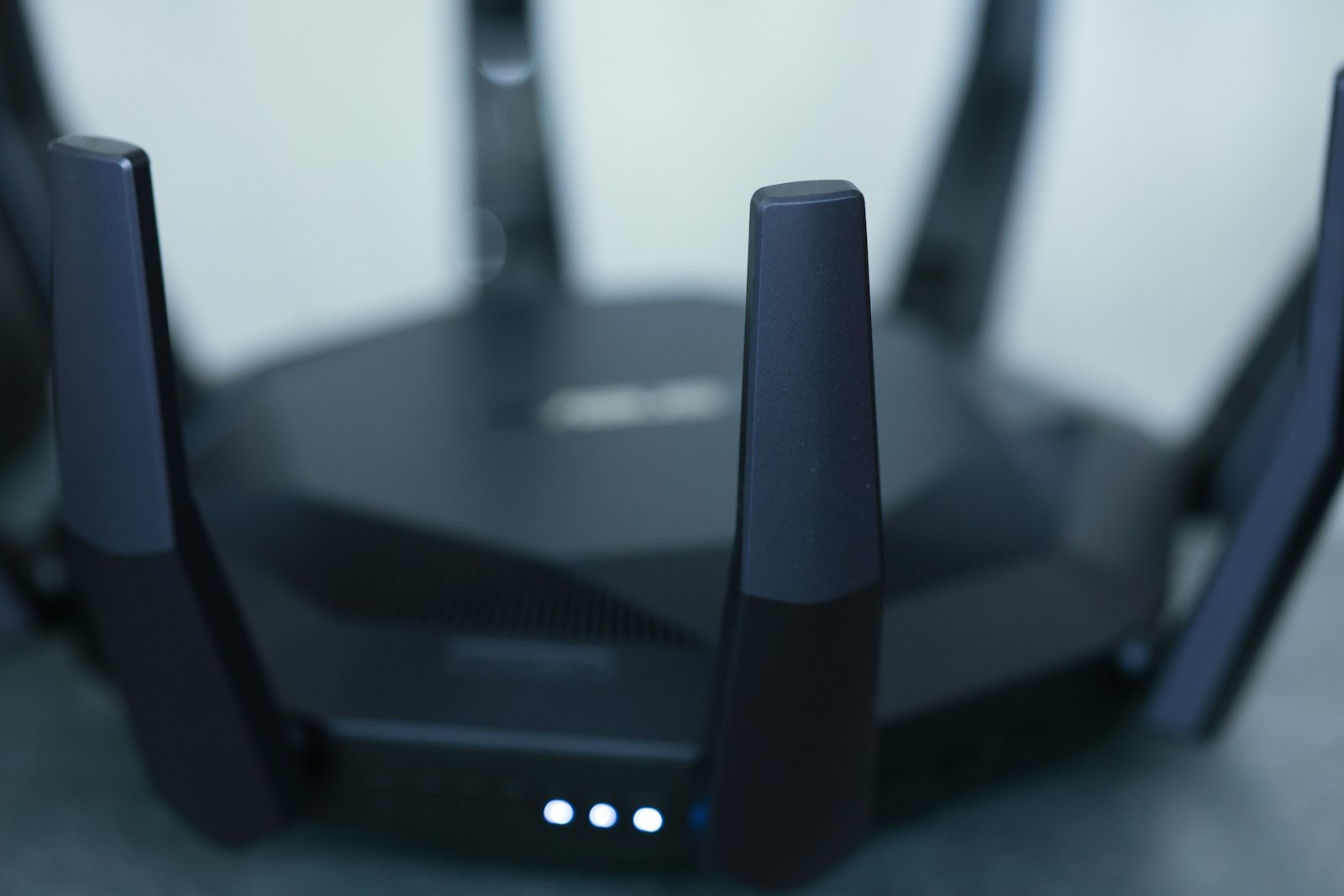
- Antenli modemlerde, aynı katı kapsamak için antenleri dik tut. Birden fazla kat varsa antenleri yaklaşık 30 derece eğmek katlar arası kapsamayı iyileştirebilir.
2. Parazit Kaynaklarından Uzak Tut
Mikrodalga fırın, kablosuz telefon, Bluetooth cihazlar, buzdolabı, kombi ve elektrik motorlu cihazlar Wi-Fi ile aynı frekans bölgesini veya çevresini etkileyebilir. Modemi bu cihazların birkaç metre uzağına yerleştir.
3. Modemi Yeniden Başlat
Basit görünür ama işe yarar. Modemi fişten çekip yaklaşık 30 saniye bekledikten sonra tekrar çalıştırmak belleği temizler ve bağlantı bilgilerini yeniler. Yavaşlama arada bir tekrar ediyorsa modeminin ayarlarında zamanlanmış yeniden başlatma seçeneği olup olmadığına bak.
4. Doğru Bandı Seç: 2,4 GHz mi, 5 GHz mi?
Modern modemler genellikle iki bant yayınlar. Bu iki bandın farkını bilmek, Wi-Fi sinyalini güçlendirmenin en önemli adımlarından biridir.
| Bant | Menzil | Hız | Ne için uygun? |
|---|---|---|---|
| 2,4 GHz | Uzağa ulaşır, duvarlardan daha iyi geçer | Daha düşük | Modemden uzak odalar, kameralar, akıllı ev cihazları |
| 5 GHz | Daha kısa, engellere daha duyarlı | Çok daha yüksek | Modemle aynı oda veya yakın odalar, film, oyun, görüntülü görüşme |
| 6 GHz (Wi-Fi 6E ve Wi-Fi 7) | En kısa, aynı odada en iyi sonuç | En yüksek | Modemle aynı odadaki yeni cihazlar |
Kısaca: modeme yakınsan 5 GHz, uzaksan 2,4 GHz seç. Telefon ve bilgisayarın iki ağı da görüyorsa, ağ adlarını ayrı (örneğin “Ev” ve “Ev-5G”) yaparak hangisine bağlandığını kendin seçebilirsin.
5. Wi-Fi Kanalını Değiştir
Apartmanda yaşıyorsan çevrende onlarca Wi-Fi ağı vardır. Hepsi aynı kanalı kullanırsa birbirinin sinyalini bozar. Modem arayüzüne girip kanalı değiştirmek çoğu zaman fark yaratır.
- Tarayıcına 192.168.1.1 veya 192.168.0.1 yaz. Hangisinin açıldığı modeline göre değişir. Doğru adres modemin altındaki etikette de yazar.
- Kullanıcı adı ve şifreyi gir. Bu bilgiler genellikle yine modemin altındaki etikette bulunur.
- Kablosuz (Wireless) ayarlarına git. Menü adları markaya göre değişir.
- Kanal ayarı “Otomatik” ise elle bir kanal seçmeyi dene. 2,4 GHz için genellikle 1, 6 veya 11, 5 GHz için 36, 40, 44 veya 48 önerilir.
- Ayarı kaydet ve farklı odalarda hızı tekrar test et. En iyi sonucu veren kanalda kal.
Bazı servis sağlayıcıların modemlerinde bu ayarlar kısıtlı olabilir. Menü bulamazsan servis sağlayıcının müşteri hizmetlerinden bilgi alabilirsin.

6. Modem Yazılımını (Firmware) Güncelle
Güncellemeler hata düzeltmeleri, güvenlik yamaları ve performans iyileştirmeleri içerir. Modem arayüzünde “Sistem”, “Yönetim” veya “Firmware” gibi bir bölümde güncelleme seçeneği bulunur. Güncelleme sırasında modemin elektriğini kesme, aksi hâlde cihaz bozulabilir. Servis sağlayıcının verdiği modemlerde güncellemeler çoğu zaman otomatik gelir.
7. Ağını Şifrele ve Kimlerin Bağlı Olduğuna Bak
Şifren zayıfsa veya hiç yoksa komşuların cihazları da ağına bağlanıp bant genişliğini tüketebilir. Modem arayüzünde “Bağlı cihazlar” listesine bak, tanımadığın cihaz varsa Wi-Fi şifresini değiştir. Şifreleme olarak WPA2 veya WPA3 seçili olsun.
8. Menzil Genişletici Kullan
Sadece tek bir odada sinyal zayıfsa menzil genişletici (repeater) kullanışlı bir çözümdür. Cihazın en iyi çalışması için modem ile sinyalin zayıf olduğu nokta arasında, yaklaşık yarı yola yerleştir. Genişleticinin kendisi zayıf sinyal alan bir yere konursa o zayıflığı olduğu gibi tekrarlar.
9. Büyük veya Çok Katlı Evlerde Mesh Sistemi Kur
Mesh sistemi, evin farklı yerlerine yerleştirilen birden fazla cihazdan oluşur ve hepsi tek bir ağ gibi çalışır. Odalar arasında dolaşırken bağlantı kopmadan en yakın cihaza geçersin. Büyük evlerde, çok katlı evlerde ve kalın duvarlı binalarda menzil genişleticiden daha düzgün sonuç verir.
10. Kablolu Çözümleri Unutma
Wi-Fi’ın her zaman yetmediği yerlerde kablo hâlâ en kararlı çözümdür.
- Ethernet kablosu: Oyun konsolu, masaüstü bilgisayar ve akıllı TV gibi sabit cihazları doğrudan kabloya bağla. Wi-Fi yükü azalır, diğer cihazlar da rahatlar.
- Access point: Uzak bir odaya kablo çekebiliyorsan, orada bir access point kurarak kablolu bağlantıyı Wi-Fi’a çevirebilirsin.
- Powerline adaptör: Kablo çekmek mümkün değilse elektrik tesisatı üzerinden internet taşıyan adaptörler de bir seçenektir.
Wi-Fi 6, Wi-Fi 6E ve Wi-Fi 7 Sinyali Güçlendirir mi?
Yeni nesil modemler hız, gecikme ve kalabalık ağlarda performans açısından avantaj sağlar. Wi-Fi 6E modemler 6 GHz bandını da kullanır. Wi-Fi 7 modemlerde de bu bant bulunabilir, ancak bazı çift bantlı Wi-Fi 7 modemlerde 6 GHz yoktur. Wi-Fi 7 ayrıca birden fazla bant üzerinden aynı anda veri aktarabilen Multi-Link Operation özelliğine sahiptir. Ancak 6 GHz bandının menzili en kısadır, yani uzak odalarda sinyal sorununu çözmez. Modeminin yeni olması, doğru yerleşim ve doğru bant seçimi yerine geçmez. Önce bu rehberdeki ücretsiz adımları dene.
Hızlı Kontrol Listesi
- Modem evin merkezinde, yüksekte ve açıkta mı?
- Mikrodalga, kombi veya buzdolabına yakın değil mi?
- Yeniden başlatma denendi mi?
- Uzak odalar için 2,4 GHz, yakın odalar için 5 GHz kullanılıyor mu?
- Kanal ayarı denendi mi?
- Yazılım güncel, şifre güçlü mü?
- Hâlâ zayıfsa: menzil genişletici, mesh veya kablolu çözüm.
Sık Sorulan Sorular
Wi-Fi sinyali neden zayıf?
En sık nedenler modemin kötü yerleşimi, duvarlar ve zeminler, mikrodalga gibi parazit kaynakları, komşu ağlarla aynı kanalı kullanmak ve uzak odalarda 5 GHz bandına bağlı olmaktır.
Evde interneti ücretsiz nasıl güçlendirebilirim?
Modemi merkeze ve yükseğe taşı, parazit kaynaklarından uzaklaştır, yeniden başlat, doğru bandı seç, kanalı değiştir ve yazılımı güncelle. Bu adımların hiçbiri ek para gerektirmez.
2,4 GHz mi 5 GHz mi daha iyi?
Hangisinin daha iyi olduğu konumuna bağlıdır. 2,4 GHz daha uzağa ulaşır ve duvarlardan daha iyi geçer, ama daha yavaştır. 5 GHz çok daha hızlıdır ama menzili kısadır. Modeme yakınsan 5 GHz, uzaksan 2,4 GHz kullan.
Menzil genişletici mi mesh sistemi mi almalıyım?
Tek bir zayıf oda varsa menzil genişletici yeterli olabilir. Büyük, çok katlı veya kalın duvarlı evlerde mesh sistemi daha düzgün ve kesintisiz kapsama sağlar.
Modem arayüzüne nasıl girerim?
Tarayıcının adres çubuğuna 192.168.1.1 veya 192.168.0.1 yaz. Adres ve giriş bilgileri modem modeline göre değişir ve genellikle cihazın altındaki etikette yazar.
Kaynak: TP-Link Omada destek sayfası, MediaMarkt Türkiye rehberi ve Tom’s Guide Wi-Fi 6E / Wi-Fi 7 karşılaştırması. Menü adları ve ayarlar modem markasına göre değişebilir.
Bir yanıt yazın